
관리자 화면 사용법
회사 관리자가 상담원 계정을 만들고 고객 접속 화면·지원 내역·통계·이용 기간을 관리하는 방법을 화면과 함께 안내합니다.
STEP 01
무료체험 가입과 첫 로그인
STEP 02
운영 현황 보기
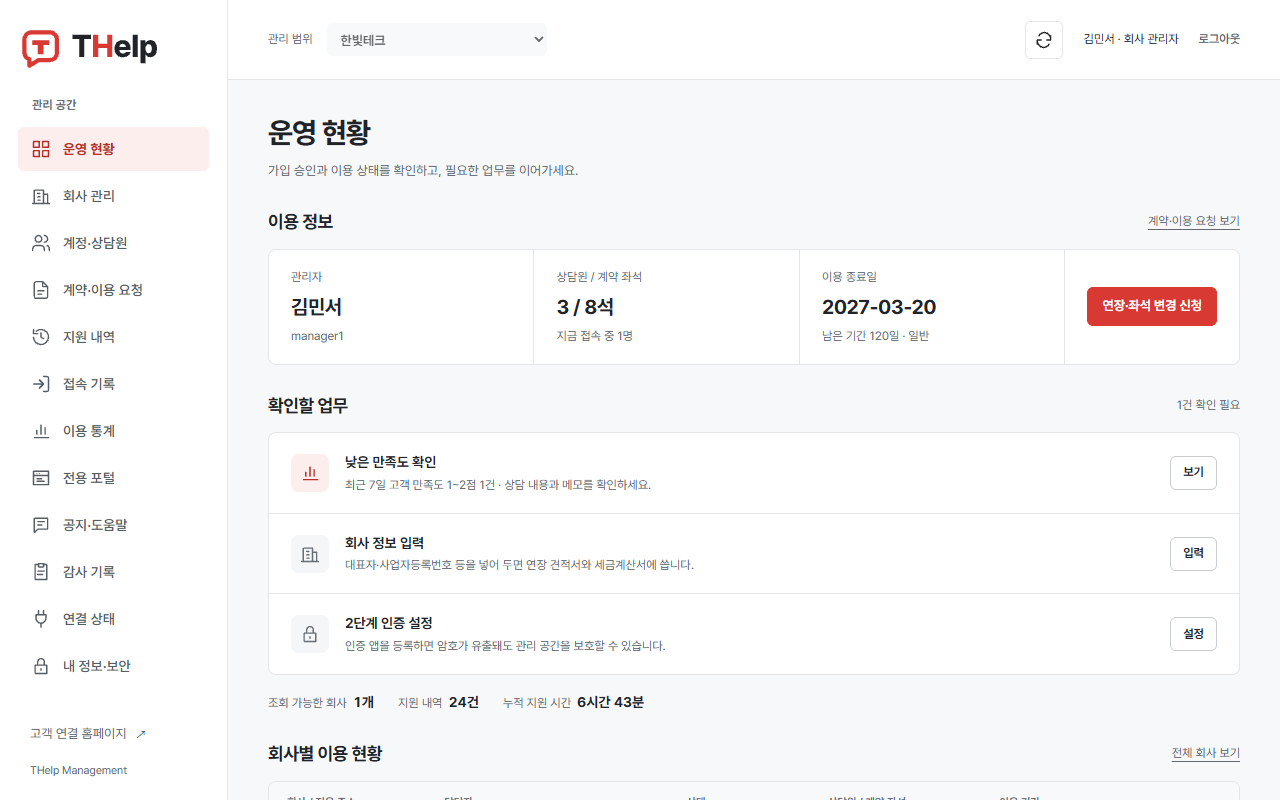
- 이용 정보: 관리자, 상담원 수/계약 좌석, 이용 종료일과 남은 기간. [연장·좌석 변경 신청]으로 바로 요청합니다.
- 확인할 업무: 낮은 만족도, 회사 정보 입력, 2단계 인증 설정처럼 지금 챙길 일을 모아 보여 줍니다.
- 왼쪽 메뉴에서 회사 관리, 계정·상담원, 계약·이용 요청, 지원 내역, 접속 기록, 이용 통계, 전용 포털, 공지·도움말, 감사 기록, 연결 상태, 내 정보·보안으로 이동합니다.
STEP 03
상담원 계정 만들기
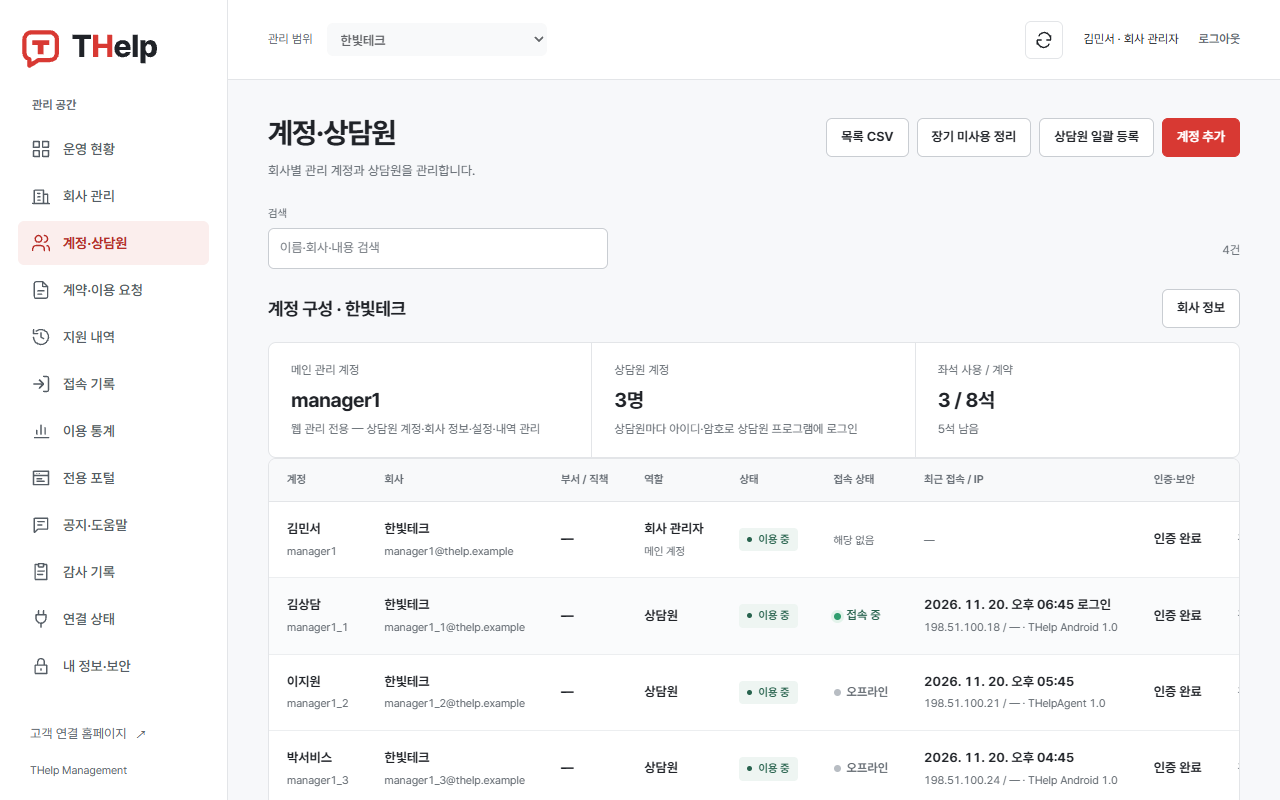
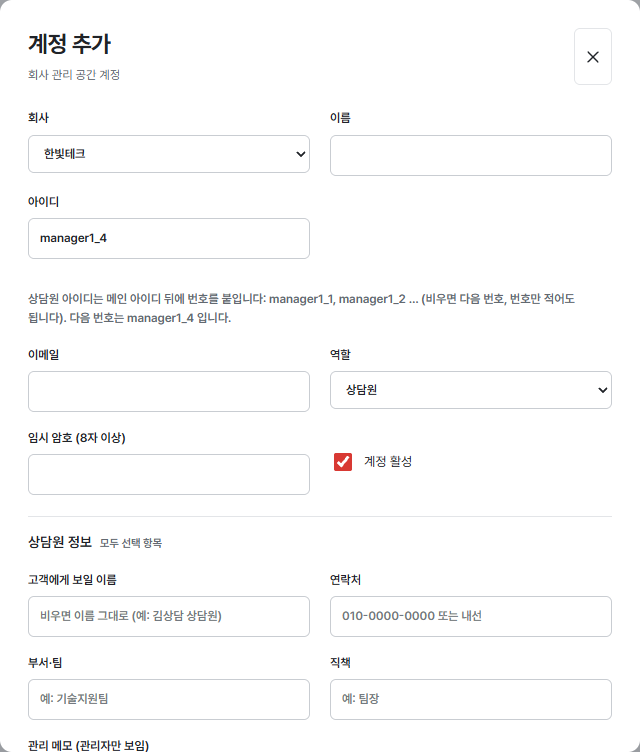
- 계정·상담원에서 계정 추가를 누릅니다.
- 이름, 이메일, 역할(상담원)과 임시 암호(8자 이상)를 입력합니다. 아이디는
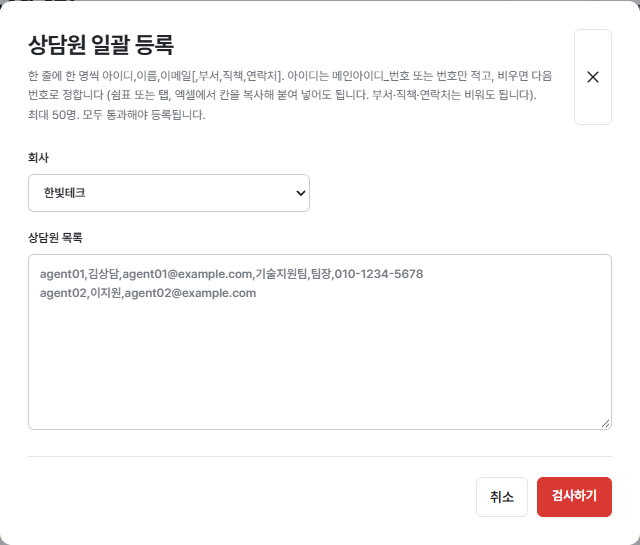
메인아이디_1,메인아이디_2… 형식이며 비워 두면 다음 번호로 정해집니다. - 여러 명은 상담원 일괄 등록에 한 줄에 한 명씩
아이디,이름,이메일[,부서,직책,연락처]를 붙여 넣고 [검사하기]로 확인한 뒤 등록합니다. 아이디 칸에는 번호만 적거나 비워도 됩니다. 엑셀에서 칸을 복사해 붙여도 됩니다(최대 50명). - 임시 암호는 그 화면에서 한 번만 보입니다. 상담원에게 [상담원 안내 복사]로 아이디·주소·프로그램 받는 곳을 함께 전달하세요.
좌석 수는 활성 상담원(상담원 겸임 관리자 포함) 기준입니다. 좌석을 넘으면 저장되지 않으니 먼저 좌석 변경을 신청하세요.
STEP 04
상담원 관리와 허용 IP
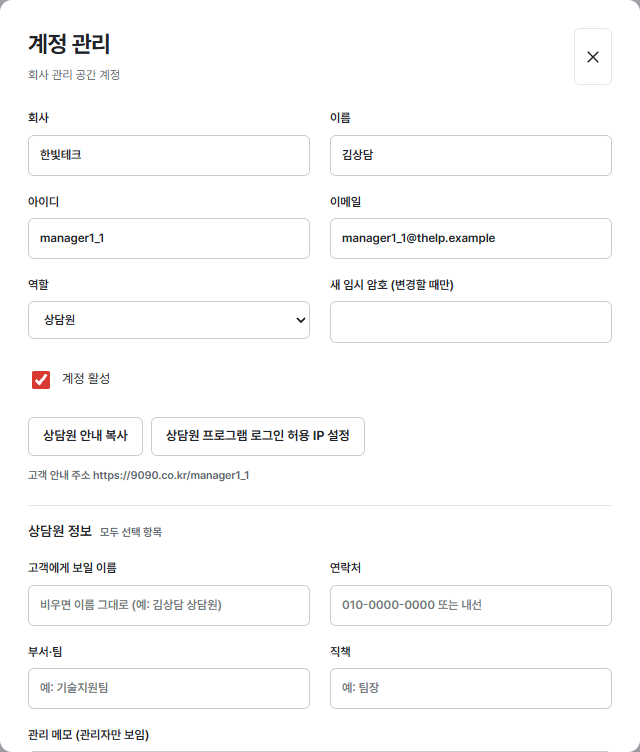
- 목록에서 상담원의 관리를 누르면 이름·이메일·역할·활성 여부와 고객에게 보일 이름, 연락처, 부서·직책, 관리 메모를 바꿀 수 있습니다.
- 새 임시 암호를 넣으면 다음 로그인에서 상담원이 새 암호로 바꿉니다.
- 상담원 프로그램 로그인 허용 IP 설정으로 그 상담원이 로그인할 수 있는 IP 범위와 사유를 정합니다. 회사 전체 범위는 [내 정보·보안]에서 정합니다.
- 퇴사·휴직자는 계정 활성을 끄면 정지되어 좌석이 비워집니다. 오래 쓰지 않은 상담원은 [장기 미사용 정리]로 한 번에 정지할 수 있습니다.
STEP 05
고객 접속 화면(전용 포털)
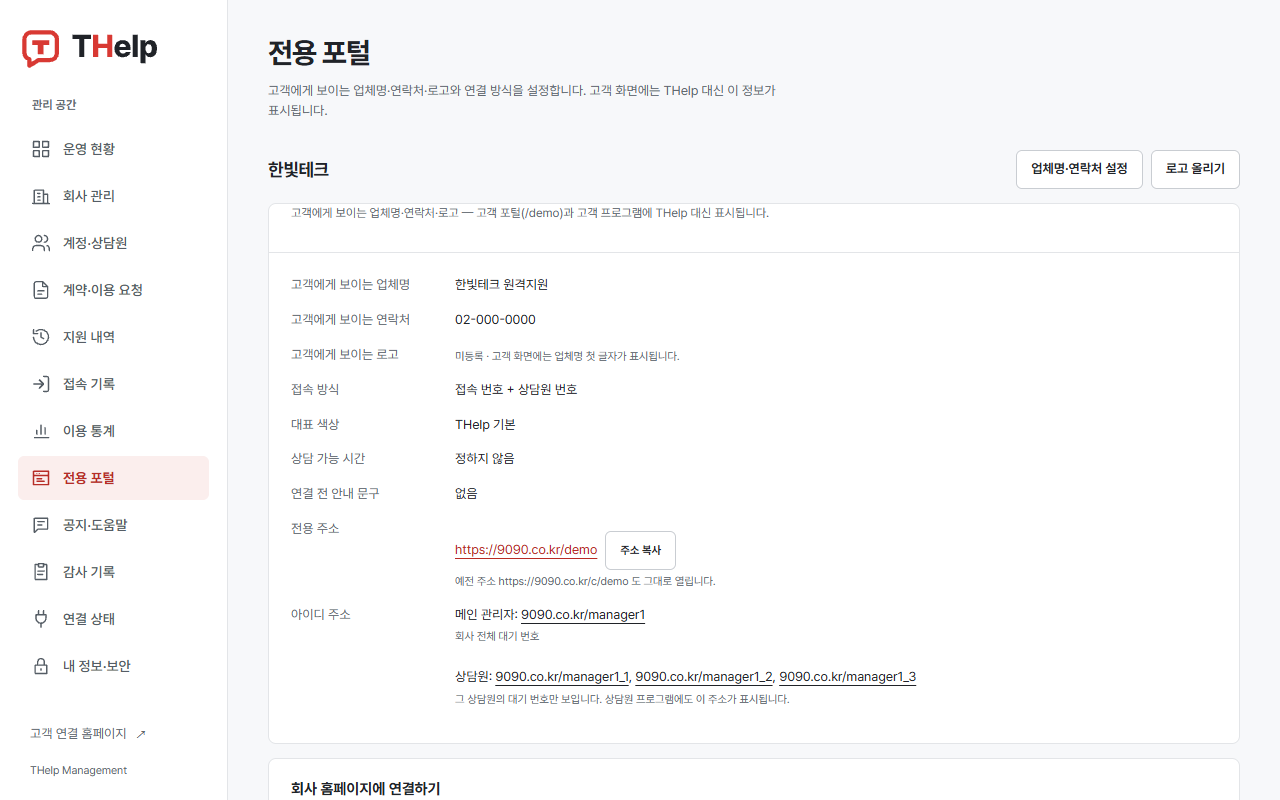
- 전용 포털의 [업체명·연락처 설정]에서 고객에게 보일 업체명, 연락처, 접속 방식(접속 번호·상담원 번호·둘 다), 대표 색상, 상담 가능 시간, 연결 전 안내 문구를 정합니다.
- [로고 올리기]로 로고를 올리면 고객 화면과 고객 프로그램에 THelp 대신 회사 로고가 보입니다.
- 회사 주소(
9090.co.kr/회사아이디)와 상담원 주소(9090.co.kr/회사아이디_1)를 [주소 복사]로 복사해 안내합니다. - 아래의 회사 홈페이지에 연결하기에서 버튼·배너 코드를 복사해 회사 홈페이지 고객센터에 붙여 넣습니다.
STEP 06
지원 내역과 상세
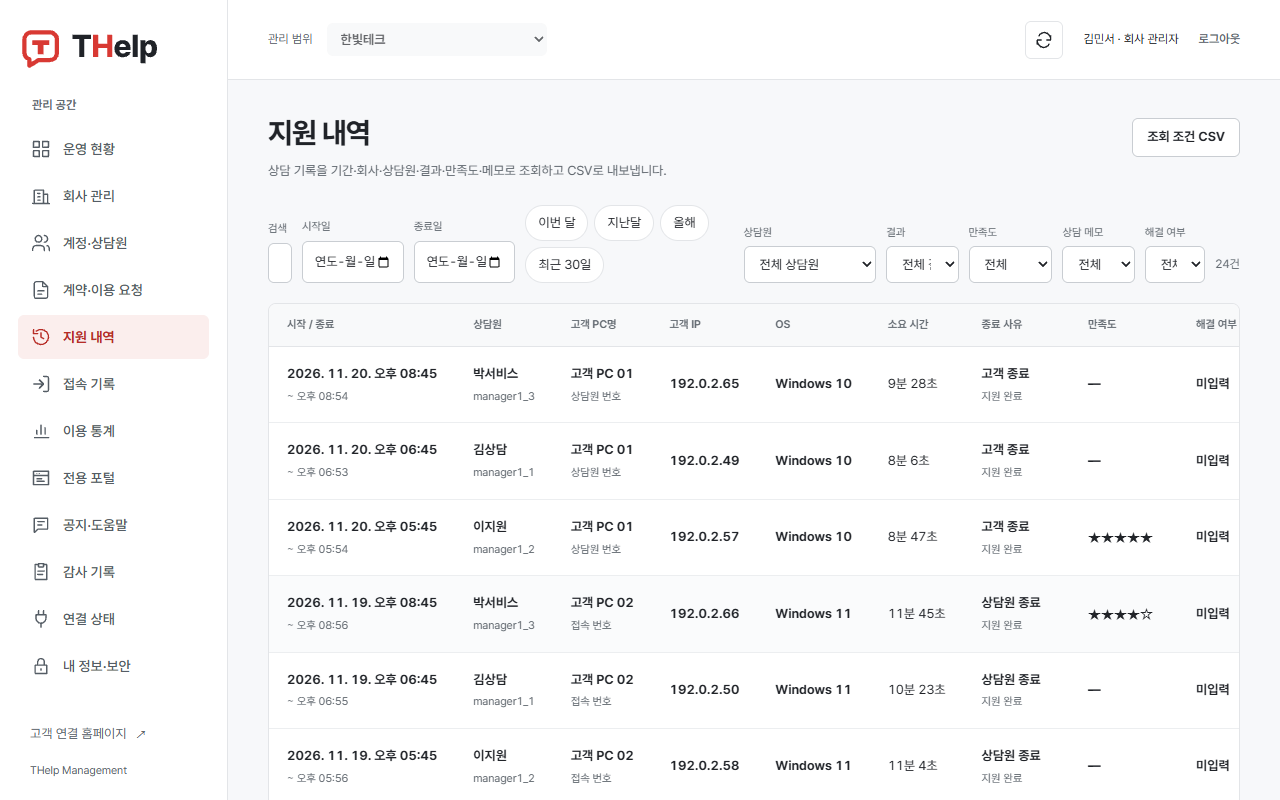
- 지원 내역에서 기간(이번 달·지난달·올해·최근 30일), 상담원, 결과, 만족도, 상담 메모, 해결 여부로 찾습니다.
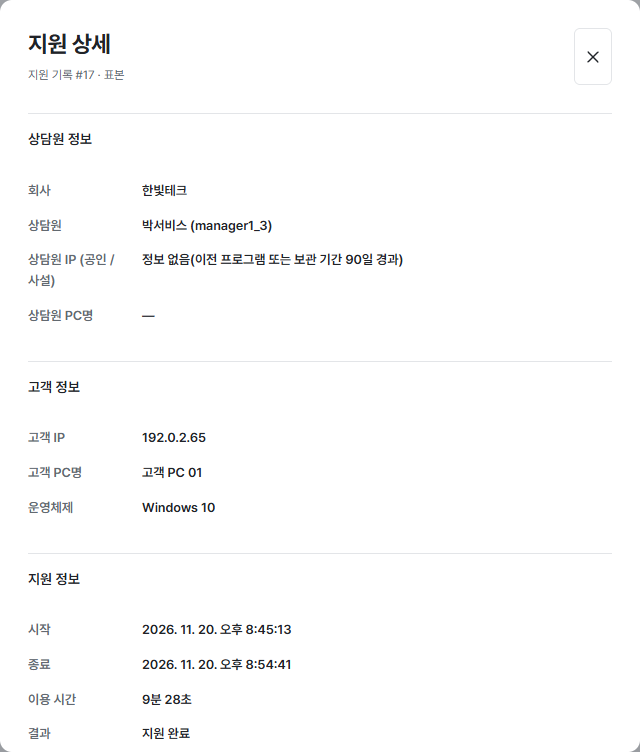
- 상세를 누르면 상담원 IP·PC명, 고객 IP·PC명·운영체제, 시작·종료·이용 시간, 결과를 봅니다.
- 상세에서 해결 여부, 고객 이름·전화·이메일, 지원 내용을 입력·수정할 수 있습니다.
- [조회 조건 CSV]로 지금 조건의 목록을 엑셀에서 열 수 있는 CSV로 받습니다.
지원 기록은 1년이 지나면 자동으로 지워집니다. 누가 무엇을 바꿨는지는 [감사 기록]에 남습니다.
STEP 07
접속 기록·이용 통계·CSV
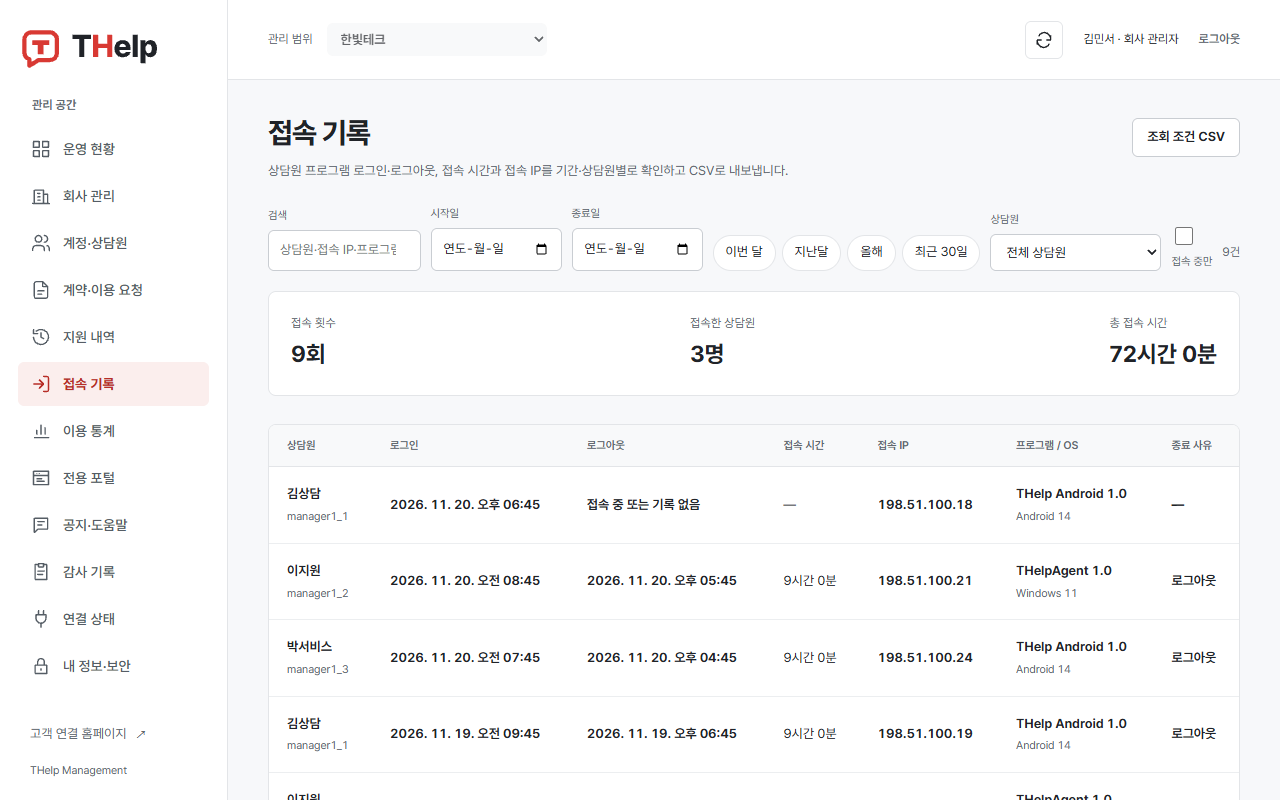
- 접속 기록: 상담원 프로그램 로그인·로그아웃, 접속 시간, 접속 IP, 프로그램·OS. "접속 중만"으로 지금 접속한 상담원만 봅니다.
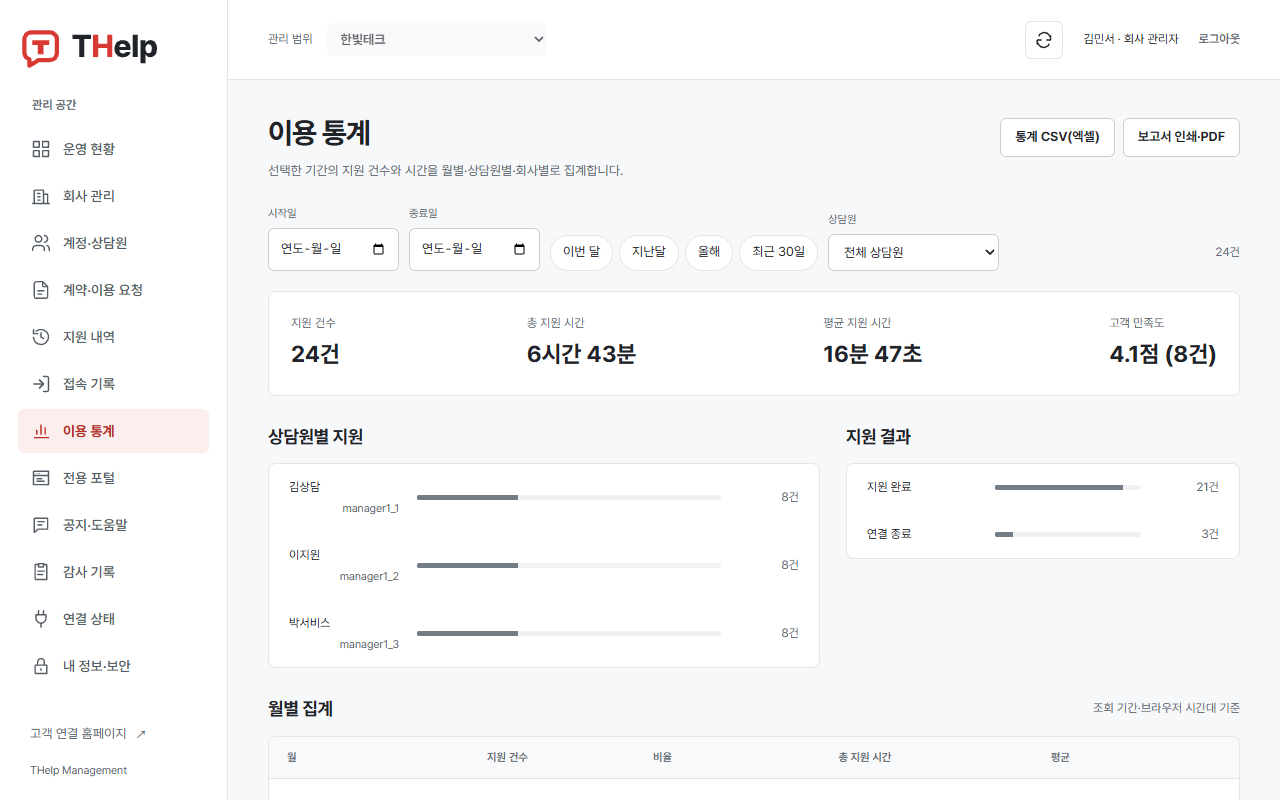
- 이용 통계: 지원 건수, 총·평균 지원 시간, 고객 만족도를 월별·일별·상담원별로 집계합니다. [통계 CSV(엑셀)]와 [보고서 인쇄·PDF]를 지원합니다.
STEP 08
이용 기간 연장과 좌석 변경
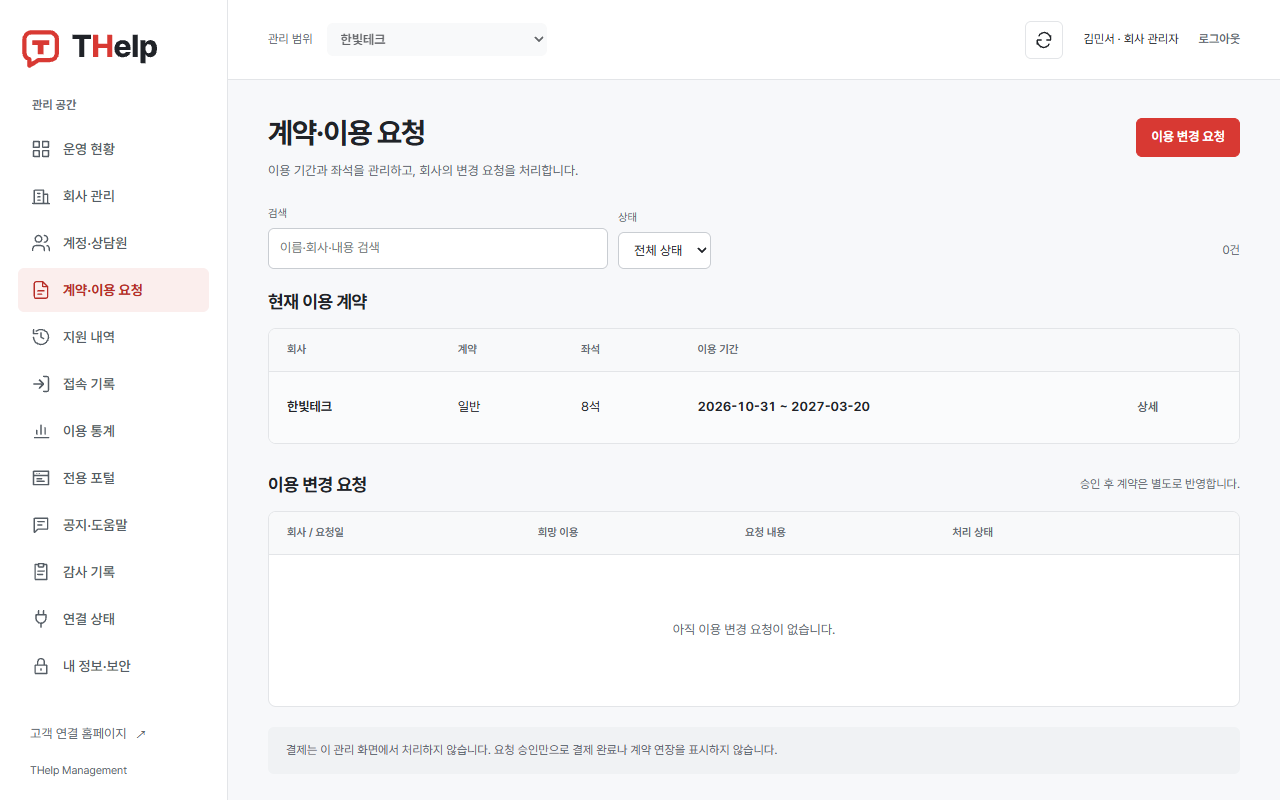
- 계약·이용 요청에서 현재 계약과 요청 내역을 봅니다.
- [연장·좌석 변경 신청]에서 상담원 수와 기간을 고르면 변경 후 종료일을 미리 보여 주고, 견적서를 출력할 수 있습니다.
- 안내된 계좌로 입금하면 운영자가 확인 후 계약에 반영합니다. 관리 화면에서 카드 결제는 하지 않습니다.
이용 종료 14일 전과 3일 전에 관리자 이메일로 안내 메일을 보냅니다.
STEP 09
내 정보와 보안
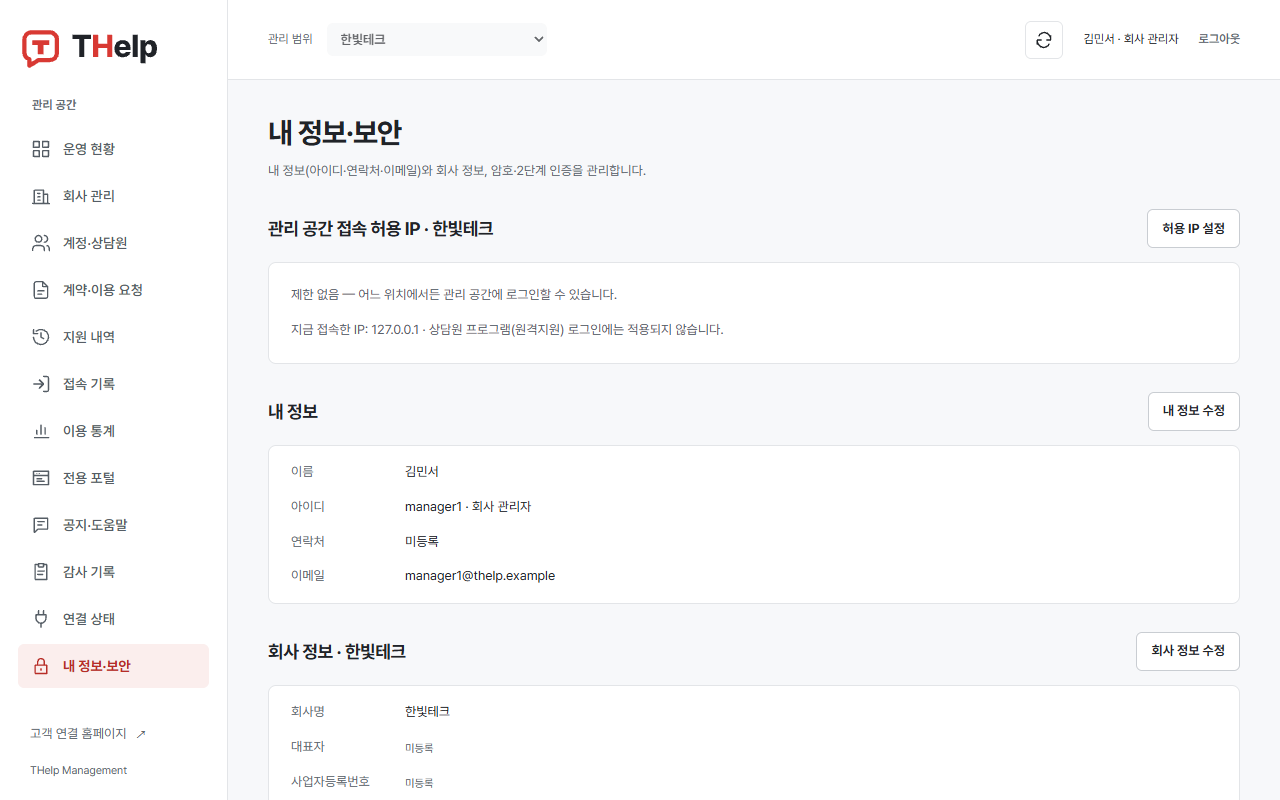
- 내 정보: 이름·연락처·이메일. 이메일을 바꾸면 새 주소로 확인 메일을 보내고, 확인 후 반영합니다.
- 회사 정보: 회사명, 대표자, 사업자등록번호, 업태·종목, 주소, 전화, 홈페이지, 팩스. 견적서·세금계산서에 씁니다.
- 2단계 인증: 인증 앱을 등록하면 암호가 새도 관리 공간을 지킵니다. 복구 코드는 따로 보관하세요.
- 관리 공간 접속 허용 IP와 상담원 프로그램 로그인 허용 IP(회사 전체)를 정합니다.
- 암호 변경: 8자 이상. 바꾸면 다른 기기의 로그인은 모두 해제됩니다.
화면은 관리 공간 2026년 11월 버전을 표본 회사·표본 기록으로 찍은 것입니다. 실제 고객 정보는 포함되어 있지 않습니다.