
대기 목록을 한곳에서
상담원이 고객 대기를 추가하고 접속 상태를 확인합니다. 한 상담원은 최대 5개 대기 슬롯을 사용합니다.
원격 제어부터 채팅·파일 전송·녹화까지, 상담원이 쓰는 지원 도구와 기기별 지원 범위를 확인하세요.
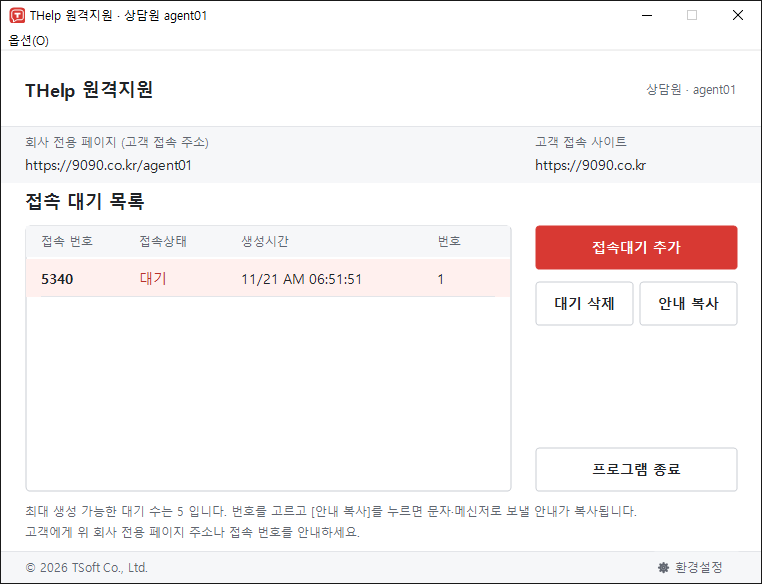
상담원이 고객 대기를 추가하고 접속 상태를 확인합니다. 한 상담원은 최대 5개 대기 슬롯을 사용합니다.
공용 4자리 접속 번호와 회사 전용 상담원 번호 중 편한 방식으로 안내합니다.
같은 화면으로 문제를 확인하고 고객 프로그램의 원격종료로 지원을 마칩니다.
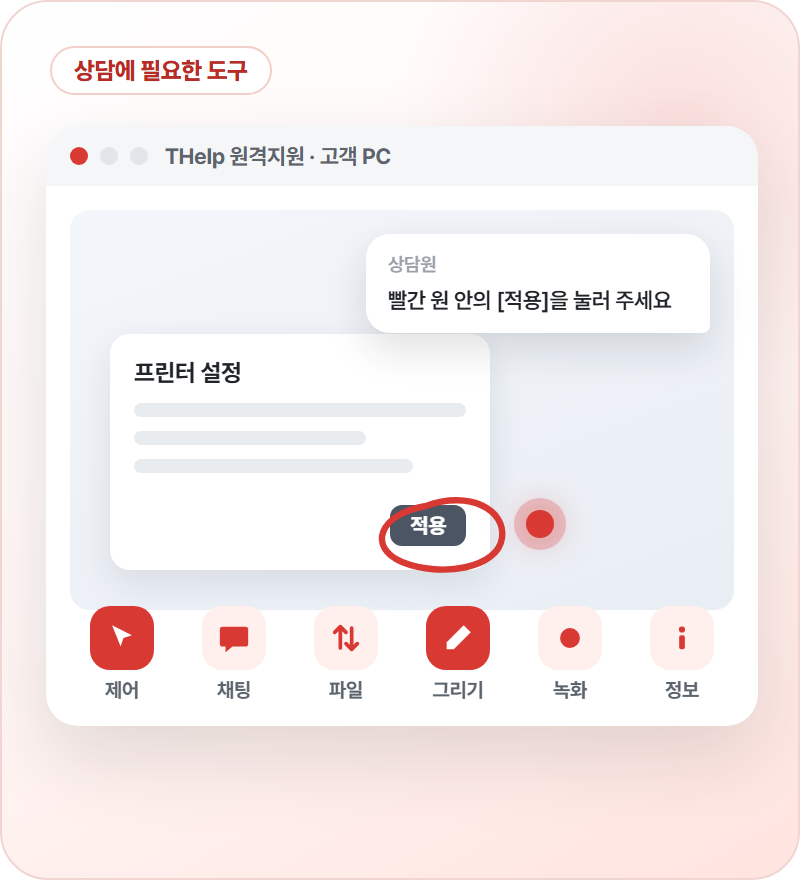
마우스·키보드 제어, Windows 키, 작업 관리자 열기를 지원합니다. 고객이 관리자 권한 실행을 허용하면 UAC 확인 창과 잠금 화면까지 보이고 Ctrl+Alt+Del을 보낼 수 있습니다.
창 맞춤과 50~150% 확대, 전체화면, 가장자리 자동 스크롤, 화면 새로고침을 제공합니다. 모니터가 여러 대면 볼 모니터를 골라 봅니다.
상담원과 고객이 문자로 대화합니다. 새 메시지가 오면 대화 창이 열립니다.
상담원이 보낸 파일은 고객 PC의 공용 문서\THelp\Downloaded Files에 저장되며 자동으로 실행되지 않습니다. 고객 PC의 파일은 고객이 직접 고른 것만 받습니다.
고객 화면 위에 빨간 선을 그리거나 점으로 위치를 짚어 설명합니다.
지원 화면을 MP4로 녹화하거나 PNG로 저장합니다. 파일은 상담원 PC에 저장되며 THelp 서버로 전송되지 않습니다.
운영체제·CPU·메모리·디스크·모니터·IP 주소와 실행 중인 프로그램 목록을 상담원 화면에서 확인합니다.
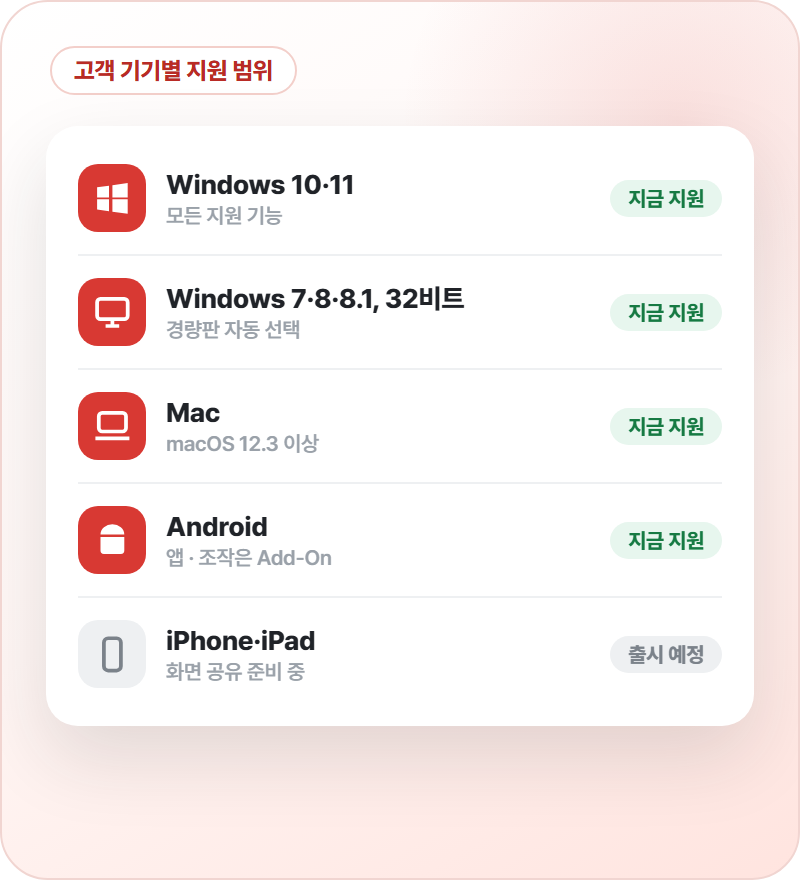
위의 모든 지원 기능을 사용할 수 있습니다. 고객 창의 [화면전송 정지]로 화면 전송과 상담원 조작을 잠시 멈출 수 있습니다.
같은 다운로드 주소에서 경량판이 자동으로 선택됩니다. 화면 보기와 마우스·키보드 조작, 원격종료를 지원합니다.
고객 접속 프로그램(Mac용)으로 화면을 공유하고 원격 제어·채팅·시스템 정보를 지원합니다. 처음 한 번 화면 기록과 손쉬운 사용(원격 제어) 권한을 허용해야 하며, 상담원의 Ctrl 키는 Mac의 Command 키로 들어갑니다.
THelp 원격지원 앱으로 화면을 공유합니다. 상담원의 조작은 고객이 THelp Add-On을 설치하고 접근성 사용에 동의한 뒤 [상담원 제어 허용]을 켠 경우에만 가능합니다. 설치 방법은 상담원이 안내합니다.
iPhone·iPad 화면 공유를 준비하고 있습니다. 같은 4자리 접속 번호로 연결하며, 출시되면 홈페이지 공지로 알려 드립니다.
전체 운영자·회사 관리자·상담원의 조회와 변경 범위를 구분합니다.
상담원 수와 이용 기간을 확인하고, 변경이 필요하면 관리 공간에서 요청합니다. 변경 이력을 남깁니다.
9090.co.kr/회사아이디에서 회사명과 연락처, 상담원 번호 또는 접속 번호 입력을 보여 줍니다.
필요한 상담원 수와 지원 환경을 알려 주세요.